
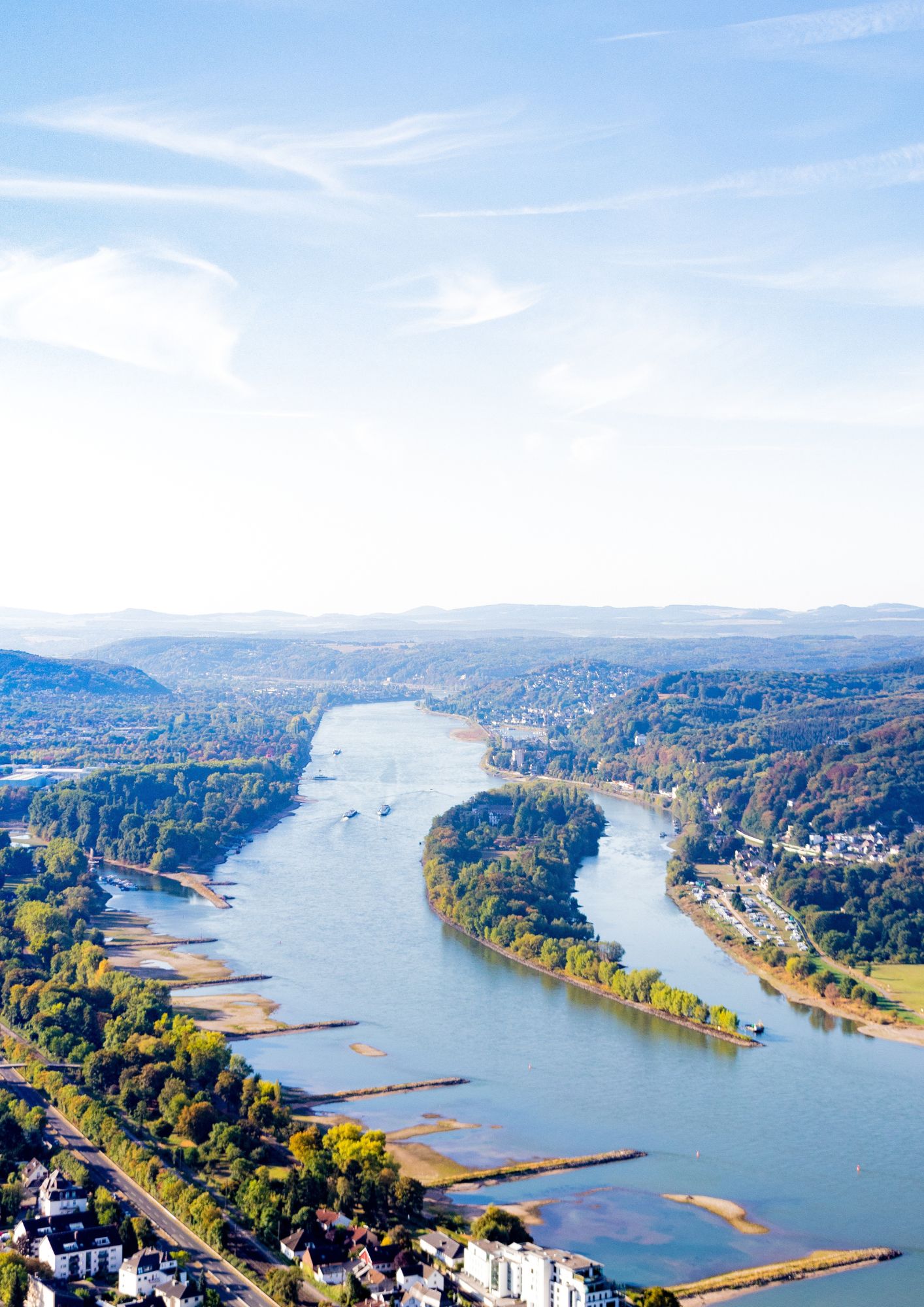
Découverte du Haut-Rhin : Votre Portail de Voyage et Culture
Haut-Rhin : Terre de Découvertes Inattendues
Explorer le Haut-Rhin avec Info Géo 68, c’est s’offrir une expérience unique, loin des sentiers battus. Notre site dévoile des trésors cachés et des récits captivants qui transforment chaque visite en une aventure mémorable. En nous lisant, vous découvrirez non seulement des lieux magnifiques mais aussi des histoires et des traditions qui donnent vie à cette région. Chaque article est une invitation à voir le Haut-Rhin sous un angle différent, enrichi par des perspectives locales authentiques. Nous partageons avec vous des pépites méconnues, des anecdotes fascinantes et des conseils pratiques pour rendre votre exploration du Haut-Rhin encore plus enrichissante. Laissez-vous guider par nos articles pour découvrir des endroits insolites et des expériences uniques, qui rendront votre visite dans cette région alsacienne inoubliable. Notre objectif est de vous faire ressentir la magie du Haut-Rhin, en vous plongeant au cœur de sa culture, de son histoire et de ses paysages époustouflants.
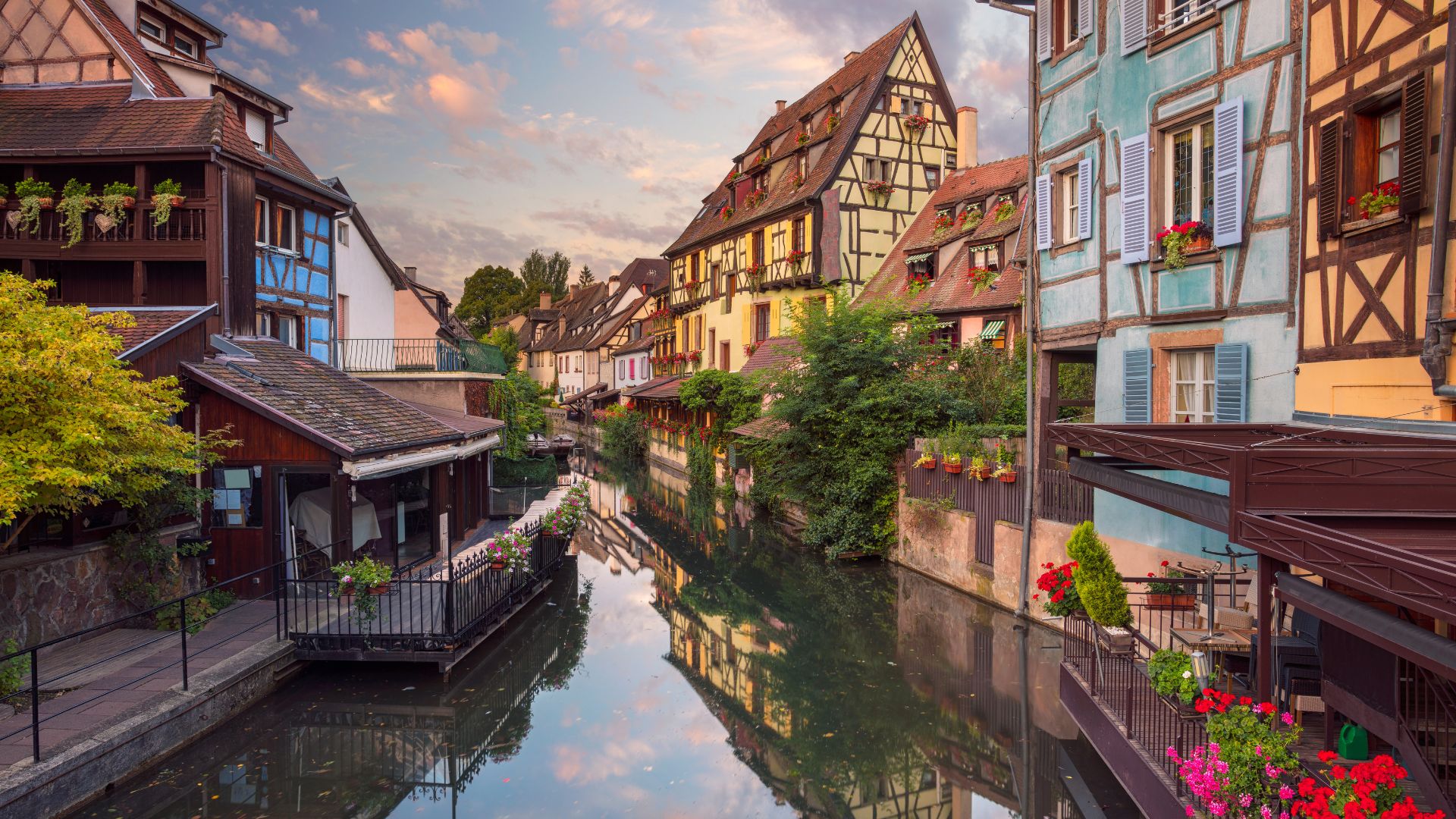
Découvrez le Haut-Rhin comme jamais auparavant avec notre catégorie dédiée au tourisme. Du charme pittoresque de Colmar aux vignobles ondoyants de la Route des Vins, nous couvrons tout. Profitez de guides complets, de conseils de voyage et d’histoires locales pour enrichir votre séjour. Que vous soyez un amateur de nature, un passionné d’histoire ou un explorateur urbain, nos articles détaillés vous plongent dans le cœur vivant de cette région fascinante. Visitez notre section “Tourisme dans le Haut-Rhin” pour des aventures inoubliables et des découvertes surprenantes. Laissez-vous inspirer et préparez votre prochaine escapade en Alsace avec nous !

Mystères insolites et méconnus du Haut-Rhin
En tant que passionné d’histoire et de récits extraordinaires, nous avons épluché les dossiers obscurs du Haut-Rhin. Les légendes
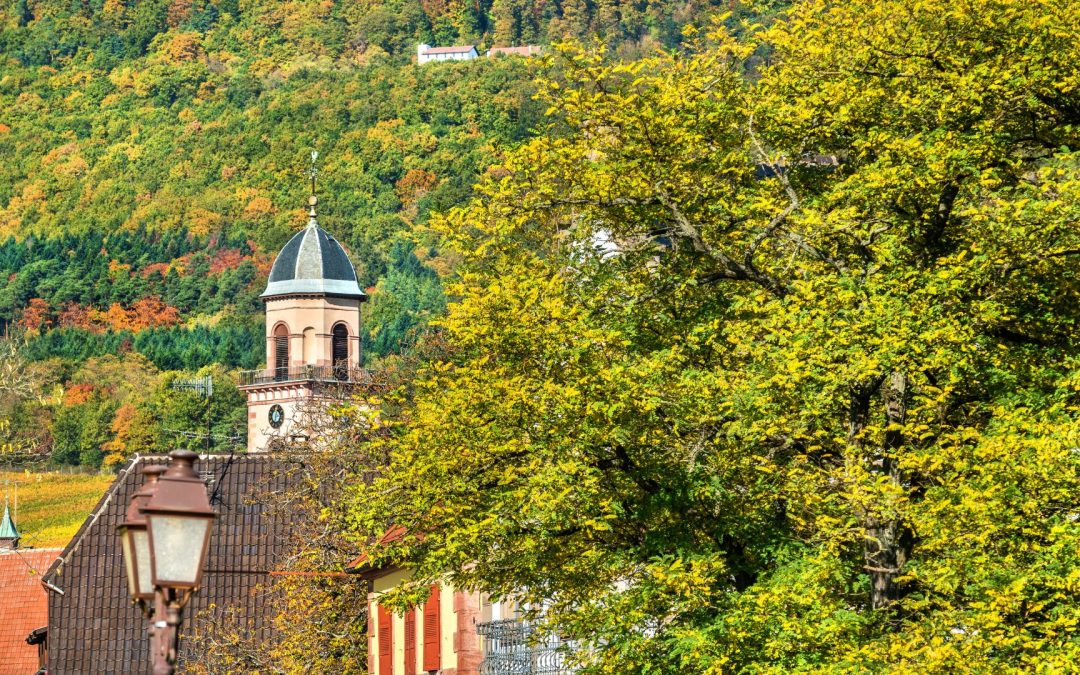
Haut Rhin : Le Paradis Insolite de la Gastronomie Méconnue
Dans le Haut Rhin, nous n’arrêtons jamais de nous émerveiller face à la richesse de sa gastronomie. C’est un

Les Fantômes du Haut-Rhin : Voyage au cœur des légendes méconnues
Au cœur de l’Alsace, le Haut-Rhin abrite une riche histoire et des paysages époustouflants. Mais ce que nous abordons

“Dans les coulisses du vin d’Alsace : Exploration des vignobles du Haut-Rhin”
Nous avons tous déjà entendu parler des vins d’Alsace, reconnus mondialement pour leur degré d’excellence. Mais savez-vous qu’une grande
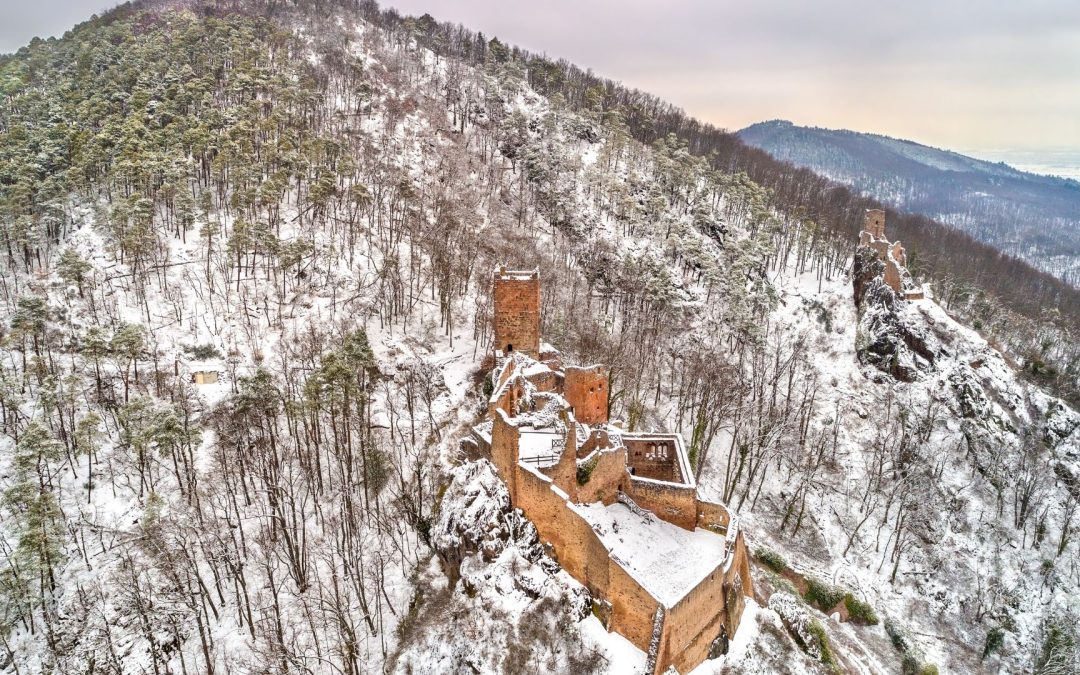
Mystère sous les vignes : Découverte d’incroyables trésors cachés dans le Haut-Rhin
En nous aventurant dans les vignes luxuriantes du Haut-Rhin, nous avons révélé une réalité cachée qui retrace l’histoire riche

Mystères enfouis du Haut-Rhin : Redécouvrez la France secrète
Au cœur de l’Alsace, le Haut-Rhin regorge d’histoires mystérieuses, légendes et lieux méconnus qui n’attendent que d’être redécouverts. Nous
Les mystères insoupçonnés du Haut Rhin
Les trésors cachés du Haut Rhin Le Haut Rhin est plus que simplement une région française; c’est un trésor
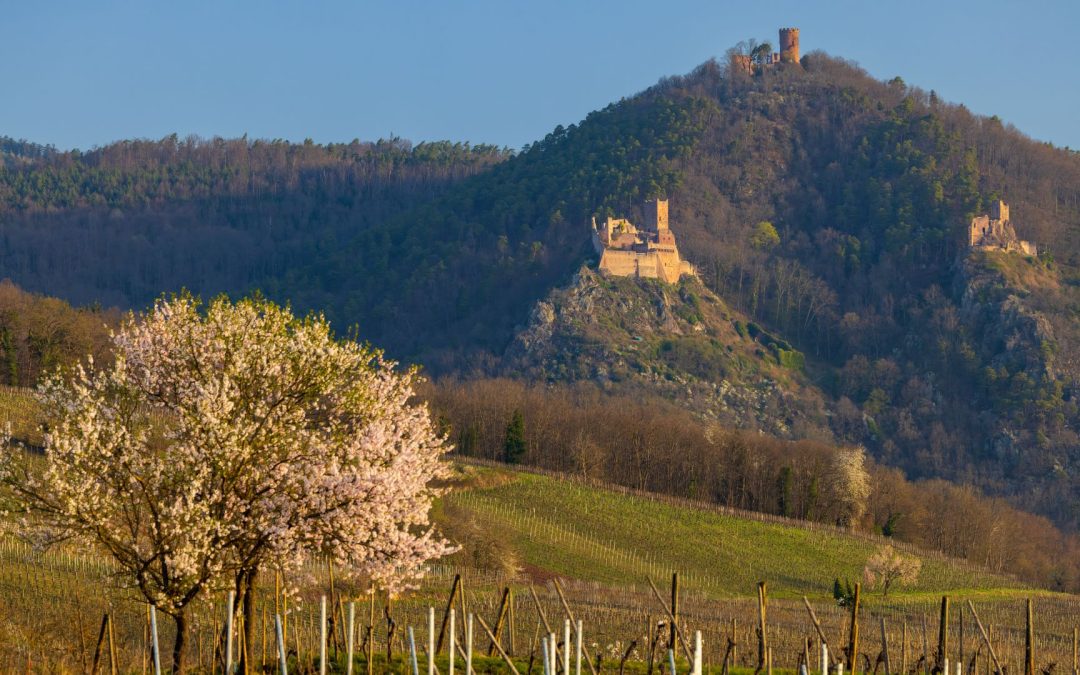
Le Haut-Rhin fait-il vraiment couler moins de vin que la Marne?
Analyse comparative de la production viticole entre le Haut-Rhin et la Marne La question pourrait sembler surprenante, mais elle

L’énigme des Châteaux Forts du Haut-Rhin: Mystère et Histoire
Au cours de nos voyages à travers la France, nous avons souvent été fascinés par la richesse de son
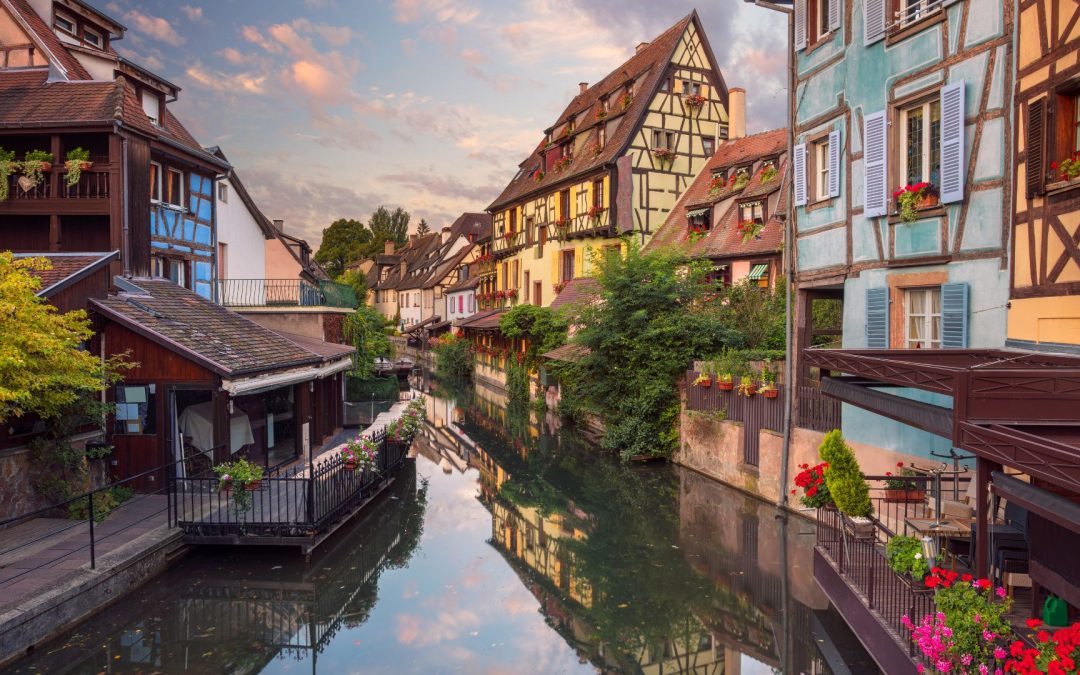
Sur la piste secrète des granges à sel du Haut-Rhin
Loin des routes fréquentées, le Haut-Rhin révèle un patrimoine insoupçonné à travers ses anciens dépôts de sel. Ces granges,
Haut-Rhin : Voyage Culinaire et Vinicole
Plongez dans le monde savoureux du Haut-Rhin avec Info Géo 68. Notre section dédiée vous emmène dans un voyage culinaire à travers les spécialités régionales, des marchés locaux aux restaurants étoilés. Découvrez également les secrets des vins alsaciens, célèbres dans le monde entier. Chaque article est une fenêtre ouverte sur les traditions gastronomiques et vinicoles de la région, vous invitant à goûter, explorer et vivre le Haut-Rhin à travers ses saveurs uniques. Que vous soyez un fin gourmet ou un novice en oenologie, nos guides vous offrent une expérience immersive et authentique. Laissez-vous tenter par les délices culinaires du Haut-Rhin, des bretzels croustillants aux délicieux kougelhopfs. Nos articles détaillés vous guideront à travers les vignobles pittoresques, vous partageant les histoires derrière chaque cépage et chaque plat. Rejoignez-nous pour une aventure gustative, où chaque bouchée et chaque gorgée racontent une histoire de tradition, d’innovation et de passion. Avec Info Géo 68, savourez le Haut-Rhin dans toute sa richesse culinaire et vinicole.
Haut-Rhin : Exploration Naturelle et Historique
Avec Info Géo 68, partez à la découverte des paysages naturels et du patrimoine historique du Haut-Rhin. Nous vous guidons à travers des forêts mystérieuses, des montagnes majestueuses et des sites historiques chargés d’histoires. Chaque article est une invitation à explorer la richesse naturelle et le passé fascinant de cette région, offrant une perspective unique sur ses trésors cachés. Que ce soit pour une randonnée paisible ou pour une plongée dans l’histoire, nos contenus enrichissent votre expérience et approfondissent votre compréhension de l’Alsace. Suivez-nous pour une aventure où nature et histoire se rencontrent. Découvrez des châteaux anciens et des villages pittoresques, témoins de l’histoire riche et diversifiée de cette région. Nos récits captivants vous mènent sur les traces des événements et des personnages qui ont façonné le Haut-Rhin. Embarquez pour un voyage à travers le temps, où chaque pierre et chaque sentier raconte une histoire. Avec Info Géo 68, explorez le Haut-Rhin sous tous ses aspects, de ses paysages verdoyants à ses vestiges historiques, et vivez une expérience inoubliable, enrichie par notre expertise et notre passion pour cette région exceptionnelle.